云端智能体画布与环境改进
云端智能体生成的画布
云端智能体现在可以在执行任务时构建交互式画布。画布完成后,只需发送链接即可与团队共享。
深入了解如何共享画布。
Environments API
Environments API 现已推出测试版。你可以通过它以编程方式创建和管理智能体所运行的云端环境。
更大、更快的环境
云端智能体环境现在最多支持 300 个代码仓库,大型环境的加载速度也提升了 5 倍。
云端智能体现在可以在执行任务时构建交互式画布。画布完成后,只需发送链接即可与团队共享。
深入了解如何共享画布。
Environments API 现已推出测试版。你可以通过它以编程方式创建和管理智能体所运行的云端环境。
云端智能体环境现在最多支持 300 个代码仓库,大型环境的加载速度也提升了 5 倍。
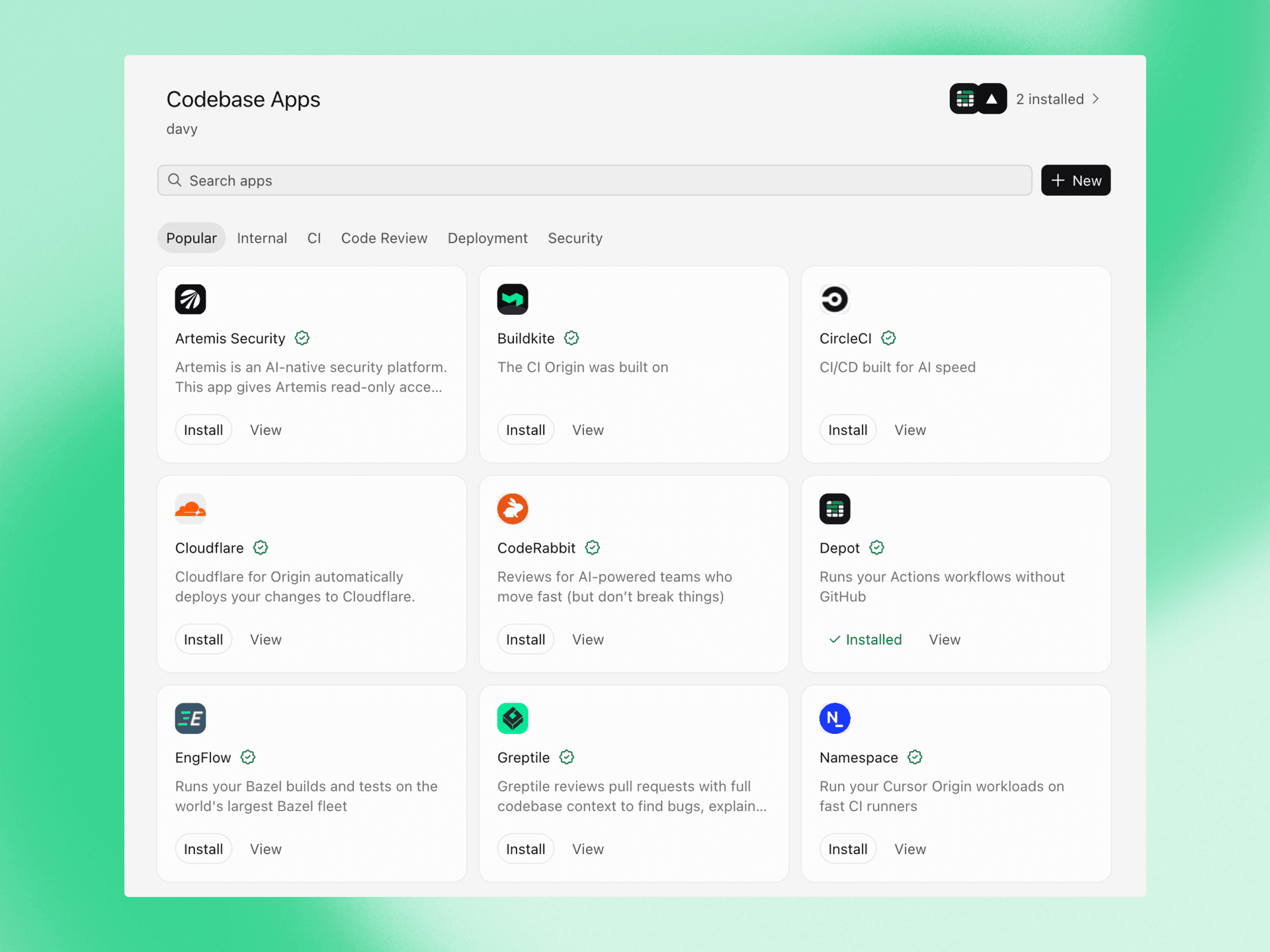
Origin 现已与 20 多款应用集成,涵盖部署、CI、代码审查、安全、监控和项目管理等领域,合作伙伴包括 Cloudflare、Linear、Sentry 和 Socket Security。
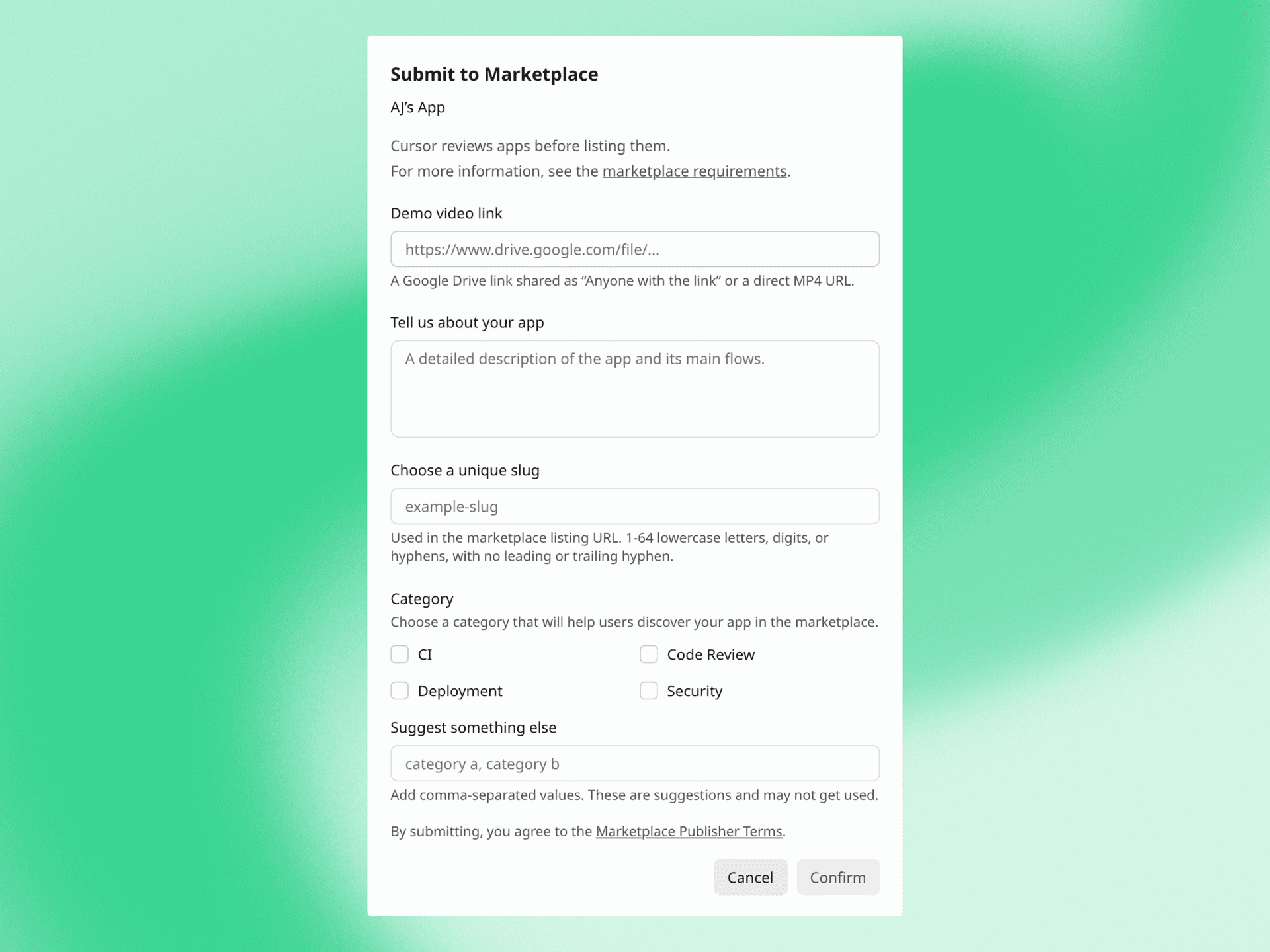
即日起,市场还将面向公众开放提交,任何构建开发者工具的团队都可以为 Origin 发布应用。
市场现已新增以下类别的应用:
提交应用的步骤如下:
立即前往 Origin 应用市场,体验各类应用。
想构建 Origin 应用?不妨从发布指南和 Origin API 参考入手。
Origin Apps 插件还能基于实时的 Origin API 文档解答你的疑问,并为你现有的应用制定迁移到 Origin 的方案。
您现在可以在 Cursor iOS 应用中查看并回复电脑上正在运行的本地智能体。
除企业组织外,远程控制默认对所有用户开启。
下载 Cursor iOS 应用并登录。你账户中的电脑会自动显示在应用中。在应用中点按你的电脑,然后在 Cursor 桌面应用中批准配对请求。你的本地智能体会以列表形式显示,点按任意一个即可查看它正在做什么,或向它发送消息。
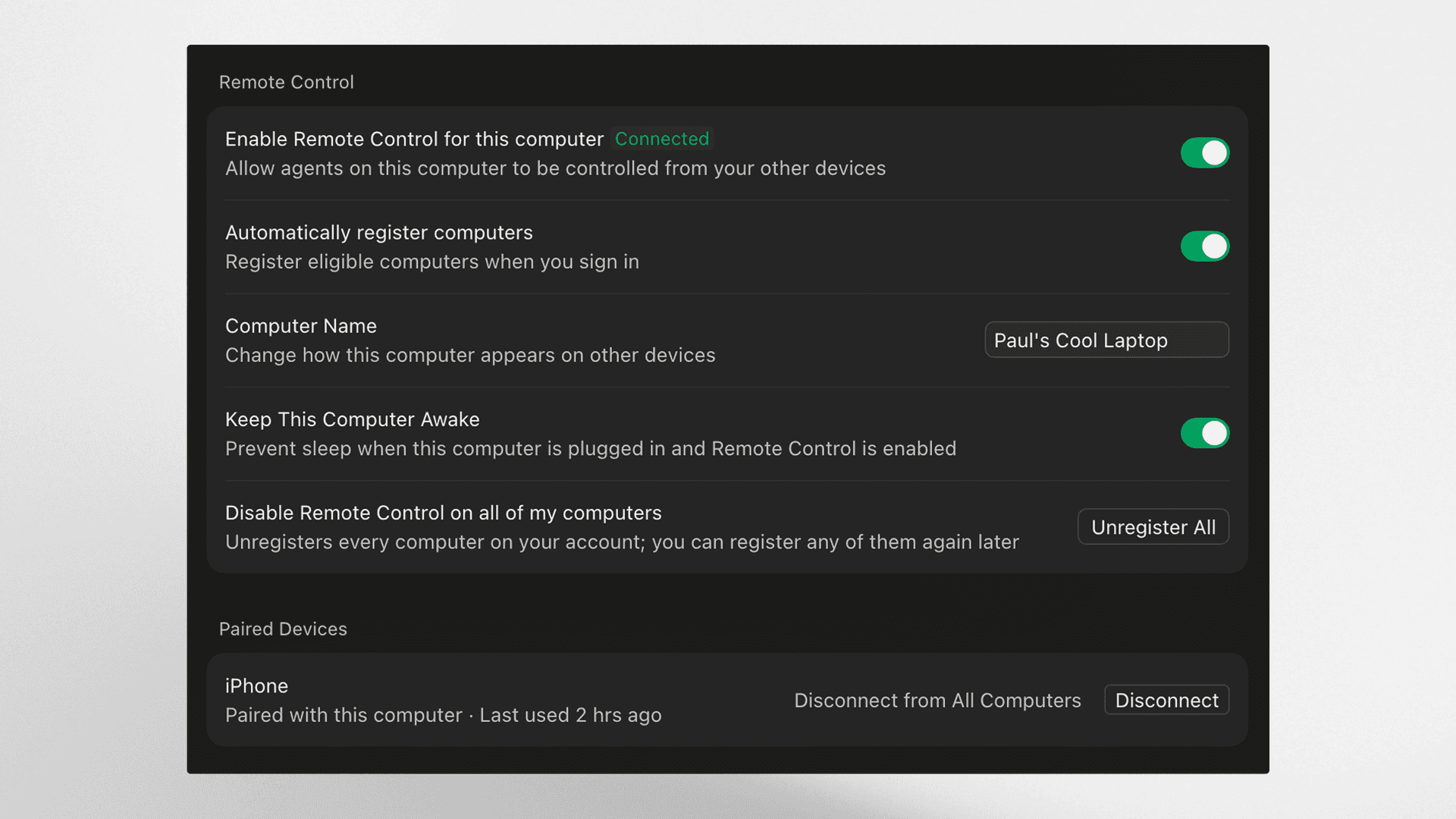
远程控制不会把你的智能体转移到别处。智能体仍在你的电脑上运行,App 只是与它建立连接。你的电脑需要保持开机和联网,远程控制才能正常使用。
如需在您离开时防止电脑进入睡眠状态,请在 Cursor 桌面端设置的 远程控制 中开启“Keep this computer awake”。电脑需接通电源并保持合盖打开状态。
远程控制 默认开启,企业组织除外。企业管理员可以在 Org settings > Security and identity > 远程控制 中开启此功能。
远程控制 无需依赖云端智能体即可使用。
远程控制 现已登陆 Cursor iOS 应用。
今天,我们推出两个 Cursor bot,助你打通代码交付的最后一公里。Rollouts 会实时监控每一次变更的部署过程,并按环境报告其健康状况。Security Review 会在每个 PR 中报告可被利用的缺陷。
两者现已在团队版和企业版中上线。
Rollouts 会为每个 PR 附加一个监控项,在变更部署过程中持续跟踪,并按环境报告变更的健康状况:已验证健康、检测到回归或无法确定。它是 Cursor 版的 Firetiger Change Monitors,基于 Bot Development Kit 重新构建。
在仪表盘中启用它,然后连接源代码管理、你的部署系统和遥测供应商。Rollouts 会从下一个 PR 开始监控。
PR 创建后,Rollouts 会读取 diff 及其涉及的系统,然后以 PR 评论的形式撰写一份监控规划。规划中会列出识别出的风险、此次变更预期达到的效果、将要检查的信号,以及可能导致变更难以确认的埋点缺口。你可以直接在 PR 中编辑该规划,Rollouts 会采用你修改后的版本。
当该变更对应的提交触发部署事件时,Rollouts 会被唤醒,并基于你的日志、指标和链路追踪数据运行规划。它会分别跟踪每个环境,因此同一变更可能在预发布环境中验证通过,却仍在生产环境中被标记。Rollouts 会在检查变更是否达到预期效果的同时,关注错误信息和延迟信号,并在得出结论后将结果反馈到 PR 上。
当 Rollouts 检测到回归时,会指出疑似引发问题的变更,并通知其作者。根据配置,它还可以创建一个回滚 PR 供审查,或将发现的问题交给云端智能体修复。目前,Rollouts 还不会自行合并或回滚。
Rollouts 可连接 Origin 或 GitHub 进行源代码管理,连接你的持续交付系统以获取部署事件,并连接 Datadog 等遥测供应商以获取信号。功能开关集成即将推出。
Security Review 现已上线。它会结合整个代码库的上下文读取每个 PR,并发布一条审查评论,报告其中可被利用的缺陷。代码风格和质量问题仍由 Bugbot 负责。

您可以在仪表盘中为需要审查的代码仓库启用该功能。草稿 PR 将被跳过。
Security Review 会检查 SQL、命令和模板等界面中的注入问题,以及身份验证和授权绕过,包括因代码重构而不再执行的检查。它还会标记提交到源代码中的密钥和凭证、SSRF 与未经验证的重定向、不安全的反序列化,以及引入已知漏洞的依赖变更。此外,它会追踪用户输入从何处进入,以及流经了哪些环节。
每个发现项都会标明严重级别、攻击路径和建议的修复方案。忽略某个发现项时注明原因,Security Review 就不会在该 PR 中再次报告它。
为你的代码库添加规则,例如外部调用必须通过哪个客户端发起,或哪些表绝不能在请求处理程序中查询,Security Review 会在每个 PR 中强制执行这些规则。
Rollouts 和 Security Reviewer 现已面向团队版和企业版开放。你可以在“自动化”选项卡中启用其中任意一个 bot。
未来 10 天内,我们将赠送用量额度,方便团队在真实的代码变更上试用 Rollouts。团队版和企业版客户分别可获得约 50 次和 500 次变更的额度。
今天,我们在 Cursor 中推出「项目」。项目让你能够承接更大规模的工作,比如一项功能、一次迁移,或是一个完整的应用。它能在长达数月的工作中持续保持上下文,将任务委派给成千上万个子智能体,还能无需提示自动执行周期性工作。
在左侧导航栏中即可打开「项目」。项目中的协调智能体本身并不编写代码,而是负责规划工作、把工作委派给具体实现的智能体,并将完成的成果交回给你检查。协调智能体会代表你创建和管理智能体,并按工作需要并行运行任意多个智能体。
项目 在云端独立的计算机上运行,因此合上笔记本电脑也不会中断。当某项任务需要在你的机器上测试时,协调智能体会启动一个本地智能体在本机执行。
您不应该每次开始任务都得给智能体重新"上手介绍"一遍。每个 项目 都会维护一组文件,并在其智能体所使用的每台云端和本地机器之间保持同步。智能体会不断补充研究成果和 artifacts,以及它们对代码库的了解和您偏好的工作方式。比如,一旦某个智能体摸清了如何测试某项服务,之后的每个智能体都能直接复用这些说明。共享上下文会随 项目 一同积累,让协调智能体越用越高效。
你可以让协调智能体监听某个 Slack 频道、按计划运行,或跟踪你的所有 PR。这样它就能根据检测到的信号主动采取行动,无需等你发出提示。
连接 Slack 并将其指向缺陷上报频道,此后每当有新缺陷提交,它都会自动开始分派任务。
项目 目前处于 beta 阶段,从今天起逐步向所有用户开放。
云端智能体现在可以在执行任务时构建交互式画布。画布完成后,只需发送链接即可与团队共享。
深入了解如何共享画布。
Environments API 现已推出测试版。你可以通过它以编程方式创建和管理智能体所运行的云端环境。
云端智能体环境现在最多支持 300 个代码仓库,大型环境的加载速度也提升了 5 倍。
Origin 现已与 20 多款应用集成,涵盖部署、CI、代码审查、安全、监控和项目管理等领域,合作伙伴包括 Cloudflare、Linear、Sentry 和 Socket Security。
即日起,市场还将面向公众开放提交,任何构建开发者工具的团队都可以为 Origin 发布应用。
市场现已新增以下类别的应用:
提交应用的步骤如下:
立即前往 Origin 应用市场,体验各类应用。
想构建 Origin 应用?不妨从发布指南和 Origin API 参考入手。
Origin Apps 插件还能基于实时的 Origin API 文档解答你的疑问,并为你现有的应用制定迁移到 Origin 的方案。
您现在可以在 Cursor iOS 应用中查看并回复电脑上正在运行的本地智能体。
除企业组织外,远程控制默认对所有用户开启。
下载 Cursor iOS 应用并登录。你账户中的电脑会自动显示在应用中。在应用中点按你的电脑,然后在 Cursor 桌面应用中批准配对请求。你的本地智能体会以列表形式显示,点按任意一个即可查看它正在做什么,或向它发送消息。
远程控制不会把你的智能体转移到别处。智能体仍在你的电脑上运行,App 只是与它建立连接。你的电脑需要保持开机和联网,远程控制才能正常使用。
如需在您离开时防止电脑进入睡眠状态,请在 Cursor 桌面端设置的 远程控制 中开启“Keep this computer awake”。电脑需接通电源并保持合盖打开状态。
远程控制 默认开启,企业组织除外。企业管理员可以在 Org settings > Security and identity > 远程控制 中开启此功能。
远程控制 无需依赖云端智能体即可使用。
远程控制 现已登陆 Cursor iOS 应用。
今天,我们推出两个 Cursor bot,助你打通代码交付的最后一公里。Rollouts 会实时监控每一次变更的部署过程,并按环境报告其健康状况。Security Review 会在每个 PR 中报告可被利用的缺陷。
两者现已在团队版和企业版中上线。
Rollouts 会为每个 PR 附加一个监控项,在变更部署过程中持续跟踪,并按环境报告变更的健康状况:已验证健康、检测到回归或无法确定。它是 Cursor 版的 Firetiger Change Monitors,基于 Bot Development Kit 重新构建。
在仪表盘中启用它,然后连接源代码管理、你的部署系统和遥测供应商。Rollouts 会从下一个 PR 开始监控。
PR 创建后,Rollouts 会读取 diff 及其涉及的系统,然后以 PR 评论的形式撰写一份监控规划。规划中会列出识别出的风险、此次变更预期达到的效果、将要检查的信号,以及可能导致变更难以确认的埋点缺口。你可以直接在 PR 中编辑该规划,Rollouts 会采用你修改后的版本。
当该变更对应的提交触发部署事件时,Rollouts 会被唤醒,并基于你的日志、指标和链路追踪数据运行规划。它会分别跟踪每个环境,因此同一变更可能在预发布环境中验证通过,却仍在生产环境中被标记。Rollouts 会在检查变更是否达到预期效果的同时,关注错误信息和延迟信号,并在得出结论后将结果反馈到 PR 上。
当 Rollouts 检测到回归时,会指出疑似引发问题的变更,并通知其作者。根据配置,它还可以创建一个回滚 PR 供审查,或将发现的问题交给云端智能体修复。目前,Rollouts 还不会自行合并或回滚。
Rollouts 可连接 Origin 或 GitHub 进行源代码管理,连接你的持续交付系统以获取部署事件,并连接 Datadog 等遥测供应商以获取信号。功能开关集成即将推出。
Security Review 现已上线。它会结合整个代码库的上下文读取每个 PR,并发布一条审查评论,报告其中可被利用的缺陷。代码风格和质量问题仍由 Bugbot 负责。
您可以在仪表盘中为需要审查的代码仓库启用该功能。草稿 PR 将被跳过。
Security Review 会检查 SQL、命令和模板等界面中的注入问题,以及身份验证和授权绕过,包括因代码重构而不再执行的检查。它还会标记提交到源代码中的密钥和凭证、SSRF 与未经验证的重定向、不安全的反序列化,以及引入已知漏洞的依赖变更。此外,它会追踪用户输入从何处进入,以及流经了哪些环节。
每个发现项都会标明严重级别、攻击路径和建议的修复方案。忽略某个发现项时注明原因,Security Review 就不会在该 PR 中再次报告它。
为你的代码库添加规则,例如外部调用必须通过哪个客户端发起,或哪些表绝不能在请求处理程序中查询,Security Review 会在每个 PR 中强制执行这些规则。
Rollouts 和 Security Reviewer 现已面向团队版和企业版开放。你可以在“自动化”选项卡中启用其中任意一个 bot。
未来 10 天内,我们将赠送用量额度,方便团队在真实的代码变更上试用 Rollouts。团队版和企业版客户分别可获得约 50 次和 500 次变更的额度。
今天,我们在 Cursor 中推出「项目」。项目让你能够承接更大规模的工作,比如一项功能、一次迁移,或是一个完整的应用。它能在长达数月的工作中持续保持上下文,将任务委派给成千上万个子智能体,还能无需提示自动执行周期性工作。
在左侧导航栏中即可打开「项目」。项目中的协调智能体本身并不编写代码,而是负责规划工作、把工作委派给具体实现的智能体,并将完成的成果交回给你检查。协调智能体会代表你创建和管理智能体,并按工作需要并行运行任意多个智能体。
项目 在云端独立的计算机上运行,因此合上笔记本电脑也不会中断。当某项任务需要在你的机器上测试时,协调智能体会启动一个本地智能体在本机执行。
您不应该每次开始任务都得给智能体重新"上手介绍"一遍。每个 项目 都会维护一组文件,并在其智能体所使用的每台云端和本地机器之间保持同步。智能体会不断补充研究成果和 artifacts,以及它们对代码库的了解和您偏好的工作方式。比如,一旦某个智能体摸清了如何测试某项服务,之后的每个智能体都能直接复用这些说明。共享上下文会随 项目 一同积累,让协调智能体越用越高效。
你可以让协调智能体监听某个 Slack 频道、按计划运行,或跟踪你的所有 PR。这样它就能根据检测到的信号主动采取行动,无需等你发出提示。
连接 Slack 并将其指向缺陷上报频道,此后每当有新缺陷提交,它都会自动开始分派任务。
项目 目前处于 beta 阶段,从今天起逐步向所有用户开放。